Element 安裝下載、註冊、使用完整教學(新手詳細版)
本教學適合第一次接觸 Element(Matrix) 的新手使用者,按照以下步驟操作即可完成: 下載 → 安裝 → 註冊帳號 → 新增客服 → 開啟加密聊天。
本文以 Windows 11 + Google Chrome 瀏覽器 為例演示,其他 Windows 系統(如 Win10)操作也基本相同。
溫馨提示:
若後續伺服器地址或客服 ID 有調整,請以 woyaozhaoni.com(「我要找你」的全拼 + .com)聯絡我們頁面公布的最新資訊為準。
第一步:打開聯絡我們網站,下載 Element 客戶端
首先,準備一台 Windows 電腦或平板,打開瀏覽器(此處以 Google Chrome 為例)。
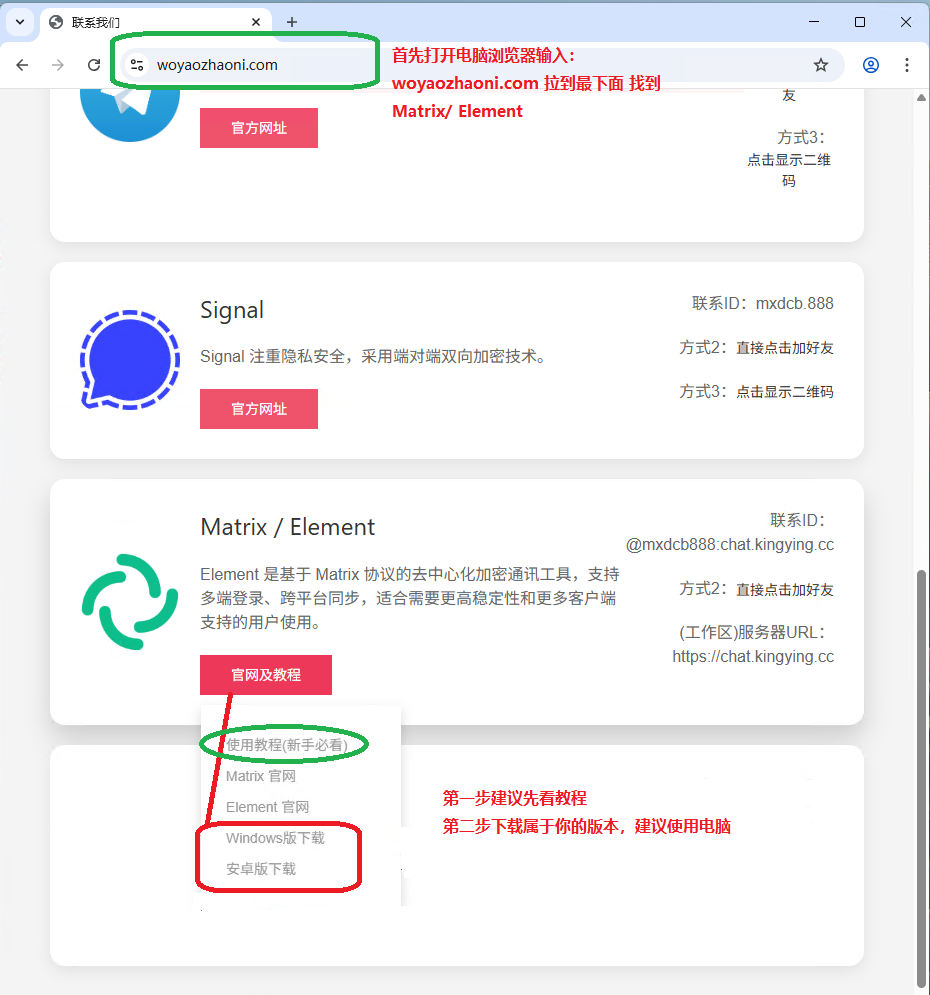
在網址列輸入:woyaozhaoni.com
開啟網站後,向下滾動到頁面底部,找到 Element 相關入口,點擊
「官網及教學」,進入下載頁面,下載 Windows 版本 的 Element 客戶端。
如下圖1:
第二步:找到下載檔案,開始安裝
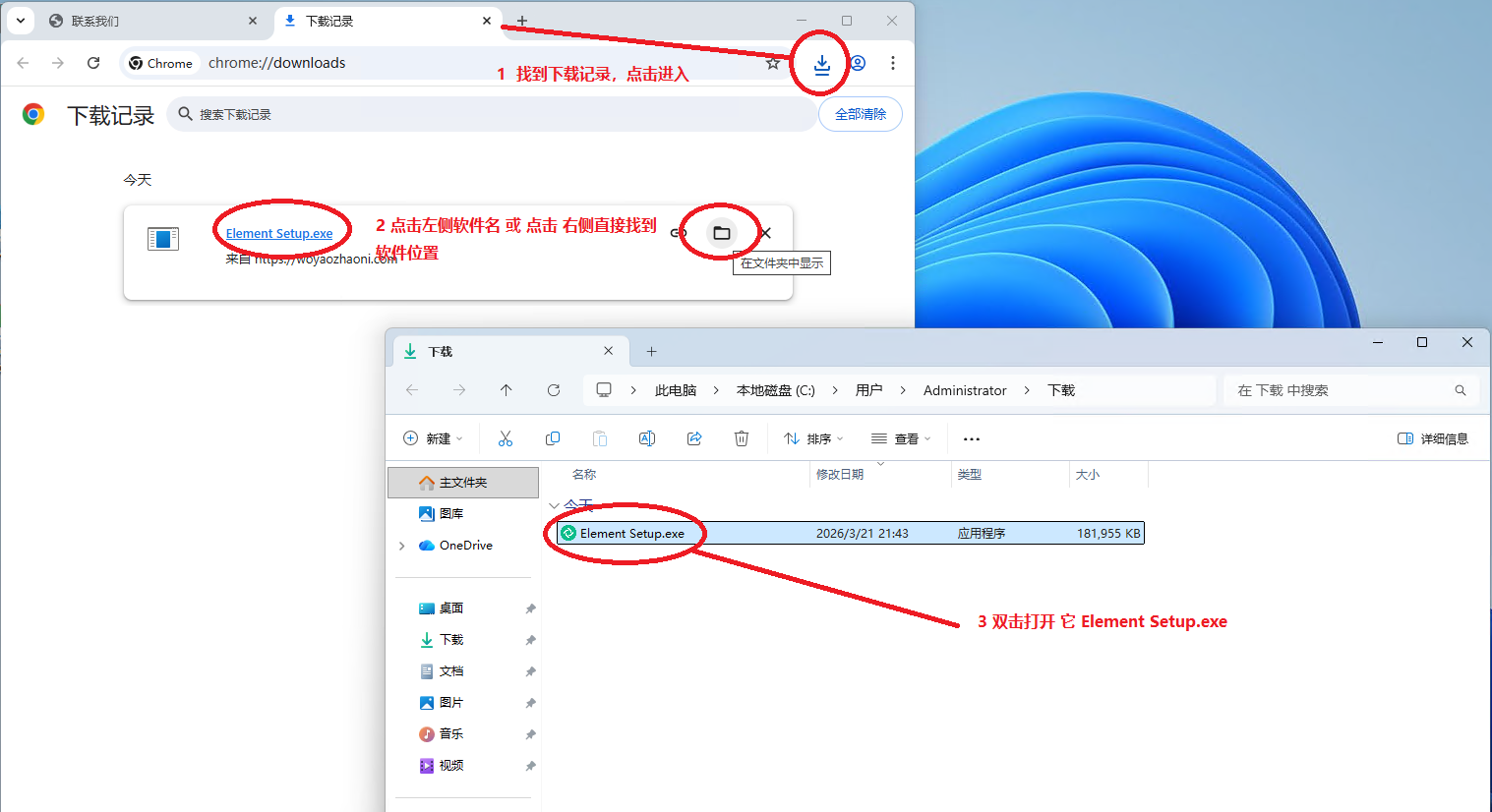
下載完成後,打開瀏覽器下載紀錄,或到電腦的「下載」資料夾中,找到剛下載好的 Element 安裝程式。
然後 雙擊安裝檔 開始安裝。
如下圖2:
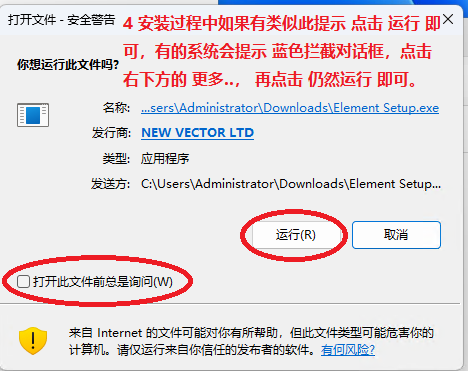
若系統跳出安全提示或攔截訊息,無需擔心,通常屬正常現象。
若出現如圖所示的視窗,直接點擊 「執行」 即可。
部分 Windows 系統(例如某些 Win10)可能會出現藍色攔截畫面,這時通常先點擊右下角或提示欄中的 「更多資訊」,再點擊 「仍要執行」 即可繼續安裝。
如下圖3:
第三步:安裝完成後,先切換為熟悉語言
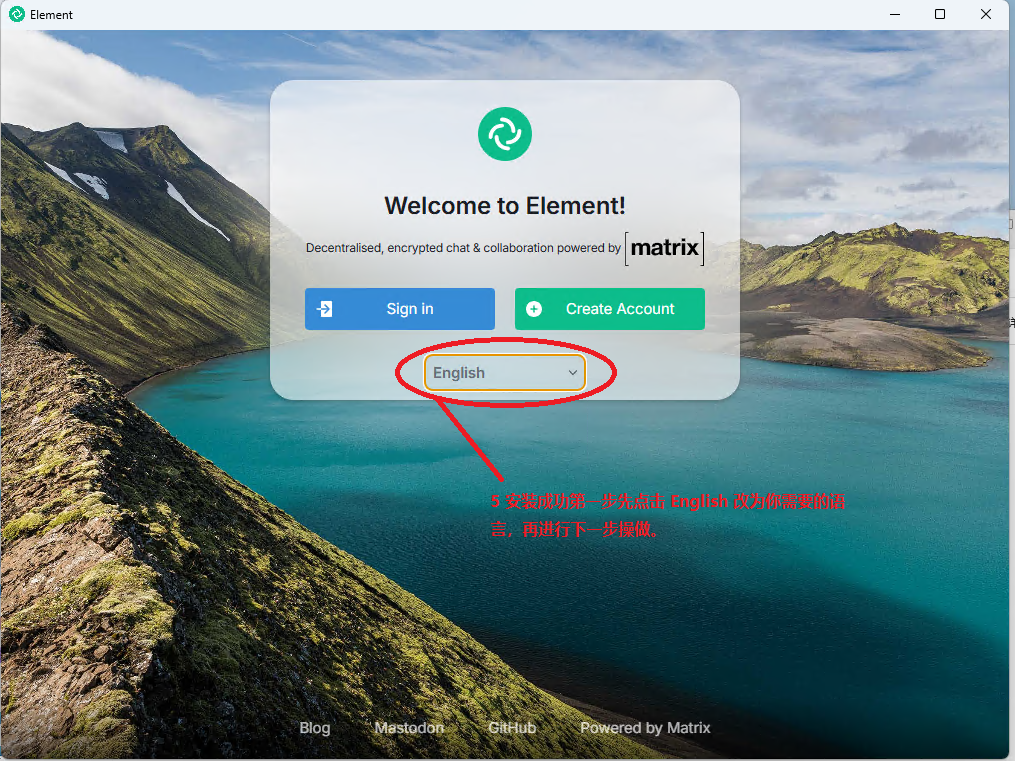
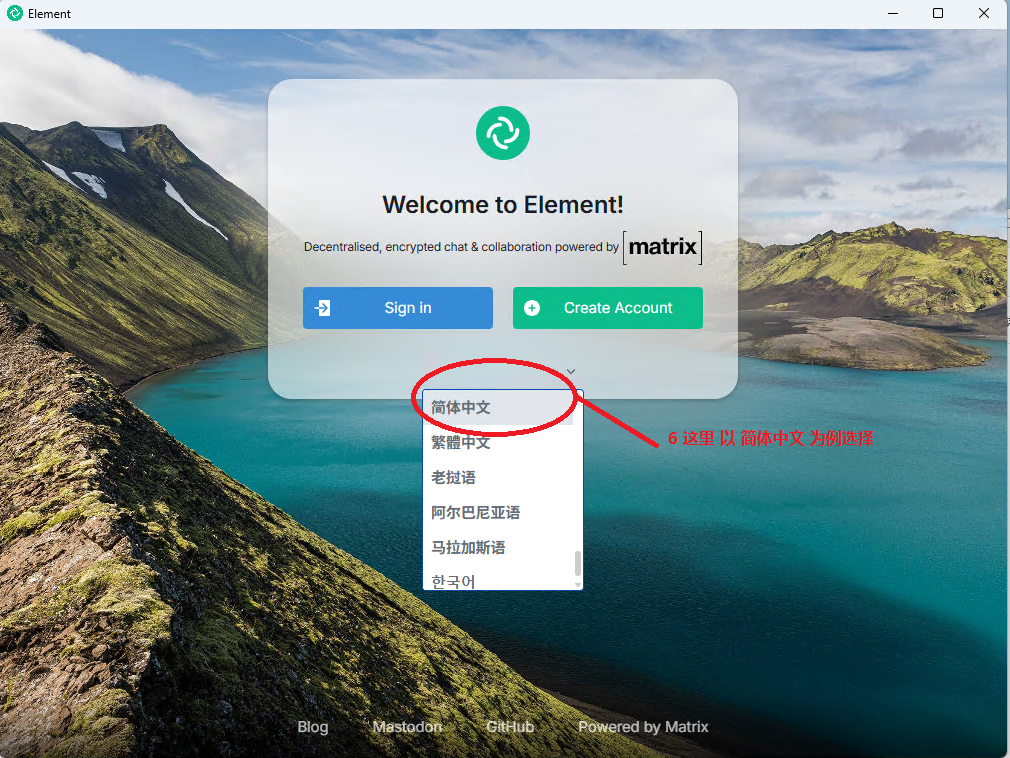
安裝完成後,第一次打開 Element 會進入歡迎頁面。
若顯示為英文介面,可先點擊頁面中的 「English」,選擇所需語言。
如下圖4:
本教學以下以 繁體中文 為例繼續示範。
如下圖5:
第四步:點擊「建立帳號」,準備註冊新帳號
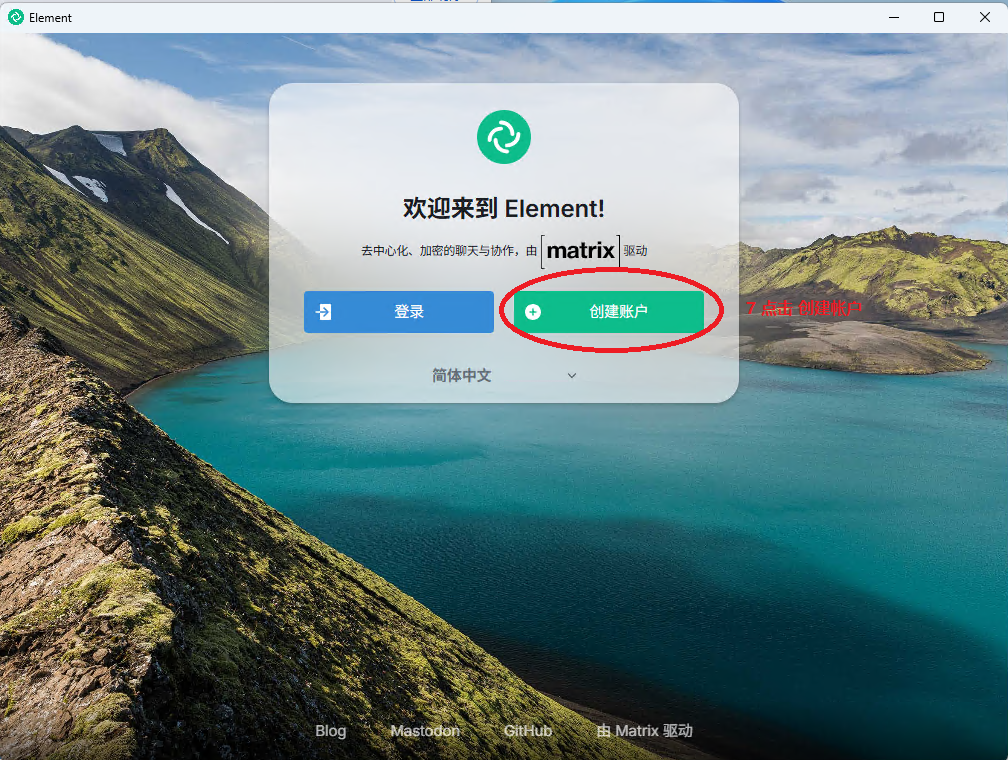
語言切換完成後,點擊 「建立帳號」,開始註冊新的 Element 帳號。
如下圖6:
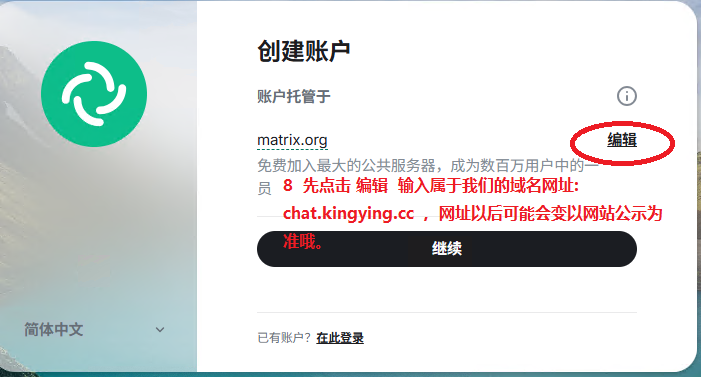
進入下一步前,先不要直接註冊,請點擊右側或頁面中的 「編輯」, 因為我們需要先切換至指定伺服器再進行註冊。
如下圖7:
第五步:填寫伺服器地址(非常重要)
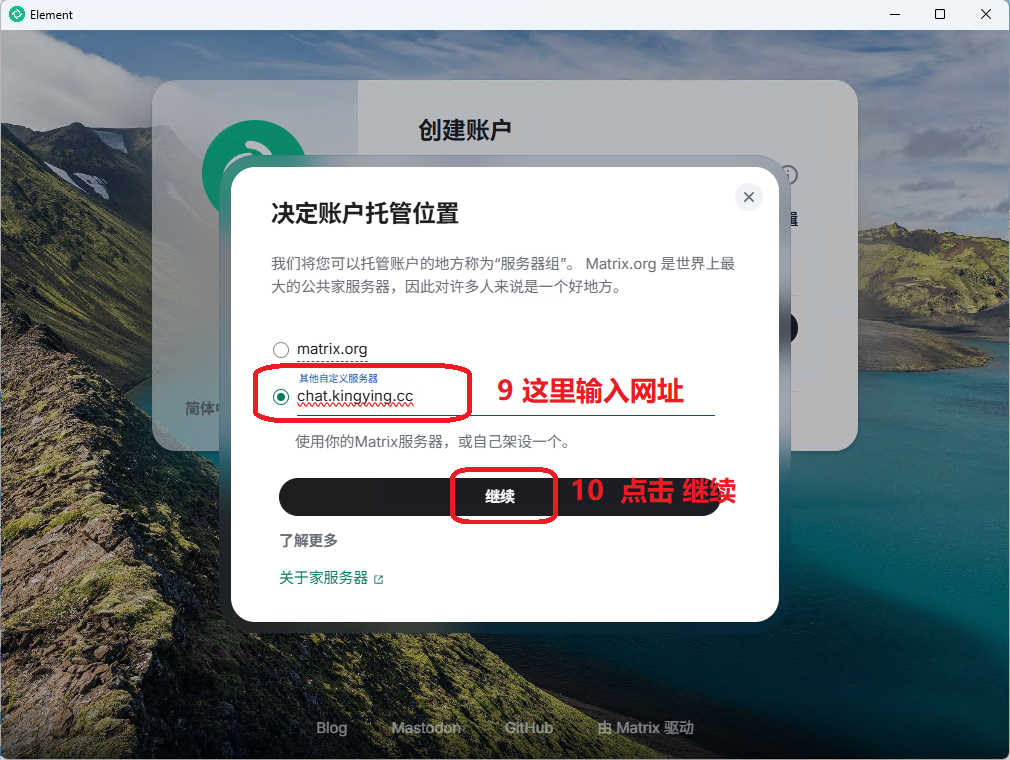
在伺服器設定頁面中,請輸入我們的伺服器地址:
chat.kingying.cc
這個步驟非常關鍵,務必要先改成此伺服器地址,再註冊帳號。
若日後伺服器地址有變動,請以 woyaozhaoni.com 聯絡我們頁面最新公告為準。
如下圖8:
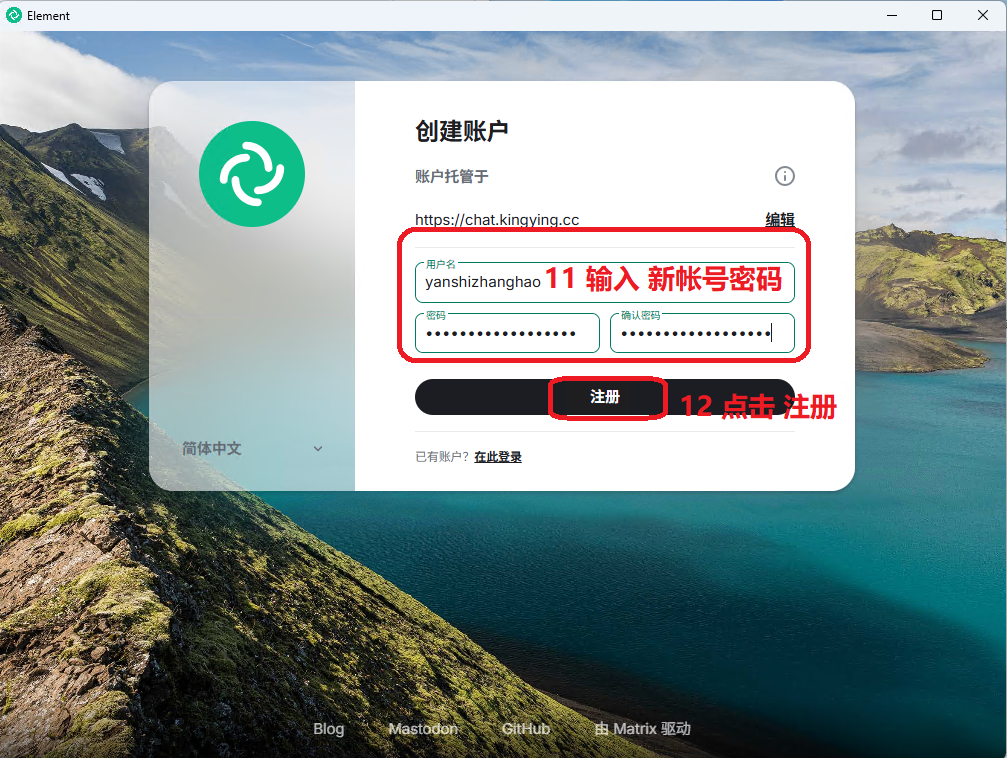
第六步:註冊新帳號(使用者名稱 + 密碼)
伺服器設定完成後,開始填寫要註冊的新帳號資訊:
- 使用者名稱:自行設定一個新的帳號名稱
- 密碼:自行設定新的登入密碼
密碼規則請務必注意:
- 必須包含 英文大寫字母
- 必須包含 英文小寫字母
- 必須包含 數字
- 建議加入 特殊符號
- 避免使用過於簡單或連續數字的密碼,否則可能一直顯示紅框,無法註冊
可參考範例格式: BdamK8891#
填寫完成後,點擊 「註冊」,耐心等待系統完成註冊。
如下圖9:
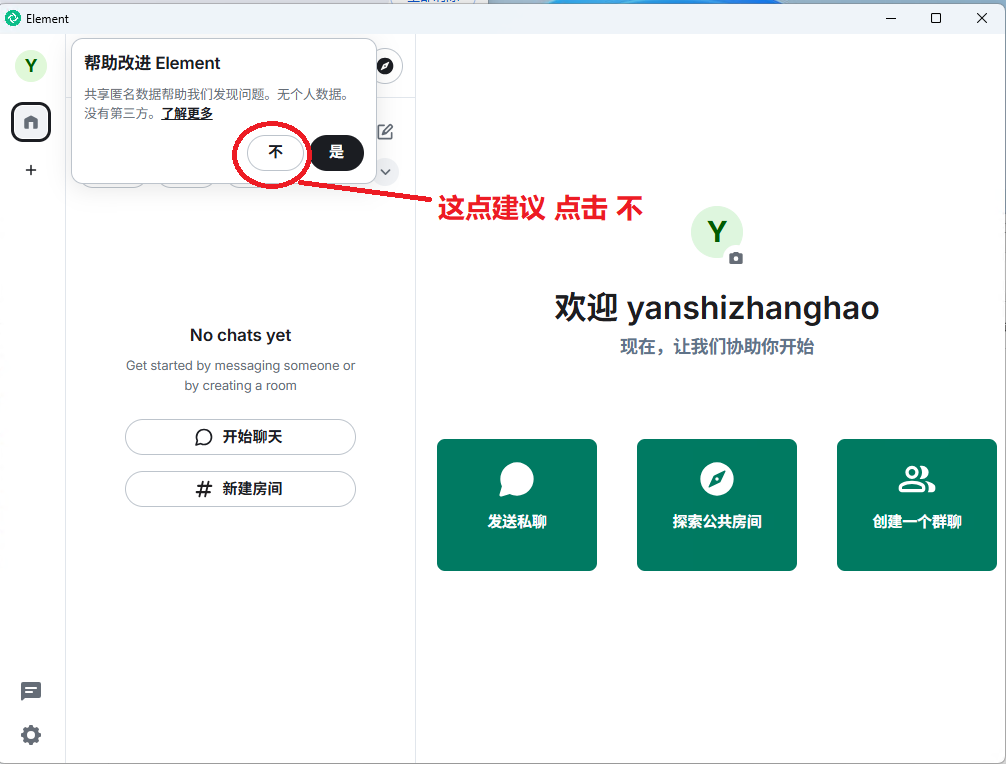
註冊成功後,如跳出是否保存恢復資訊或相關提示,按照本教學操作,直接點擊 「否」 即可。
如下圖10:
第七步:進入軟體後,準備新增客服帳號
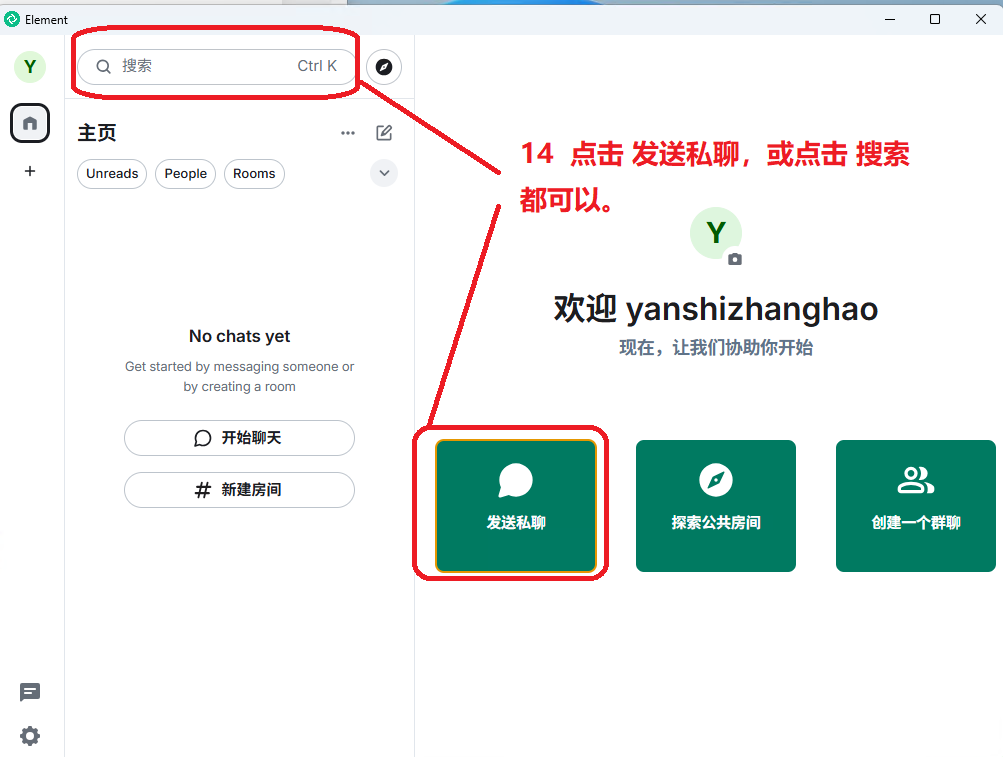
註冊並登入成功後,即會進入 Element 主介面。
此時可透過兩種方式新增客服:
- 點擊 「發送私聊」
- 或點擊 「搜尋」
如下圖11、圖12:
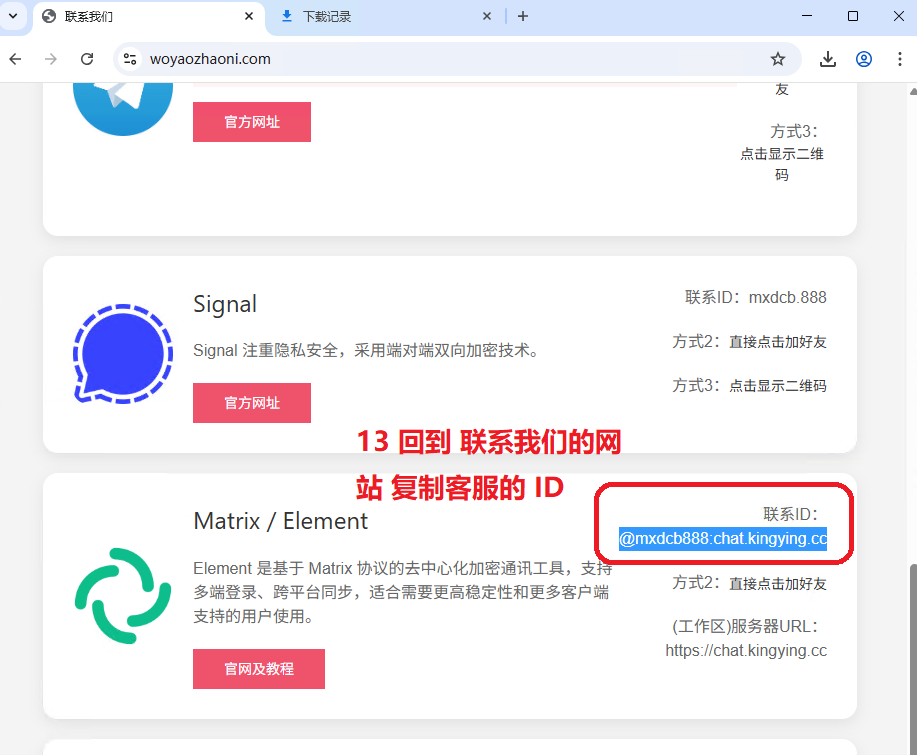
接著,回到 woyaozhaoni.com 聯絡我們頁面,複製客服的 Matrix ID。
@mxdcb888:chat.kingying.cc
一般情況下客服 ID 不會頻繁變動,但若日後有更改,仍請以 woyaozhaoni.com 頁面最新公告為準。